

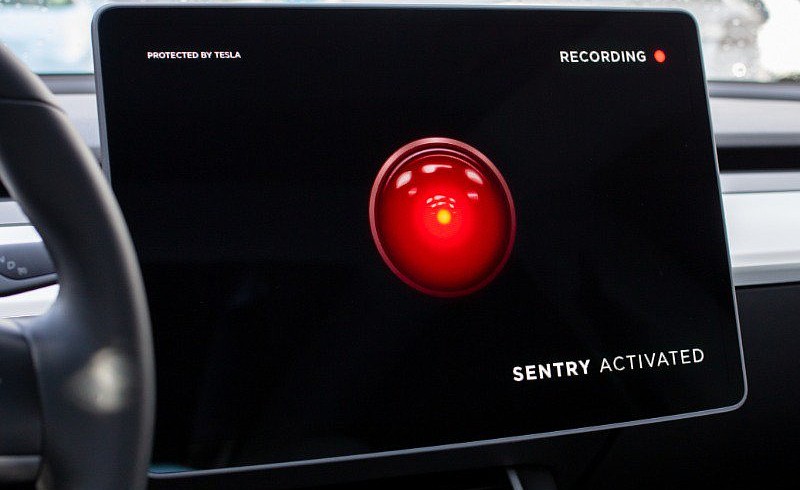
Le mode Sentinelle (Sentry Mode) est une fonctionnalité de sécurité incontournable pour tous les propriétaires de Tesla. Elle transforme votre véhicule en un véritable système de surveillance intelligent lorsque celui-ci est garé et verrouillé. Grâce aux caméras extérieures et aux capteurs, il détecte les activités suspectes et enregistre automatiquement les événements importants.
De nombreux propriétaires ont déjà pu prouver des actes de vandalisme, des accrochages ou des rayures grâce aux vidéos capturées, ce qui simplifie grandement les démarches auprès des assurances. En 2026, avec les dernières mises à jour logicielles Tesla, cette fonctionnalité reste plus efficace que jamais pour protéger votre investissement, surtout en zones urbaines ou parkings publics.

Qu’est-ce que le Mode Sentinelle et Comment Fonctionne-t-il ?
Principe de Fonctionnement
Le mode Sentinelle utilise les caméras à 360° (jusqu’à 8 ou 9 selon le modèle) pour surveiller l’environnement autour de la voiture. Il opère sur trois niveaux d’alerte progressifs :
- Détection minimale : Un passage à proximité déclenche un enregistrement silencieux.
- Alerte de proximité : Si quelqu’un s’approche trop près, un message d’avertissement apparaît sur l’écran central.
- Menace sérieuse : En cas de choc, tentative d’intrusion (tirage de poignée) ou vandalisme, l’alarme sonore retentit, les phares clignotent, une notification est envoyée sur votre smartphone, et les lumières ambiantes intérieures pulsent en rouge (sur les modèles compatibles).
Contrairement à la Dashcam qui enregistre en continu pendant la conduite, le mode Sentinelle n’active l’enregistrement que sur événement suspect, optimisant ainsi le stockage et la batterie. La consommation est d’environ 1 % par heure (réduite grâce aux optimisations de 2024-2025), et le mode s’arrête automatiquement si la batterie descend sous 20 % (sauf aux Superchargeurs).
Quand Utiliser le Mode Sentinelle ?
Activez-le dans toutes les situations à risque :
- Centres-villes ou zones isolées.
- Parkings souterrains ou publics.
- Lieux inconnus ou arrêts prolongés.
- Événements avec foule (concerts, manifestations).
Prérequis : Préparer le Stockage pour les Enregistrements
Pour que le mode Sentinelle puisse enregistrer les vidéos, un support de stockage est nécessaire :
- Utilisez une clé USB ou un SSD d’au moins 64 Go (recommandé 128 Go ou plus pour une utilisation intensive).
- Formatez-la en exFAT (via un ordinateur ou directement dans la voiture).
- Créez un dossier nommé TeslaCam à la racine.
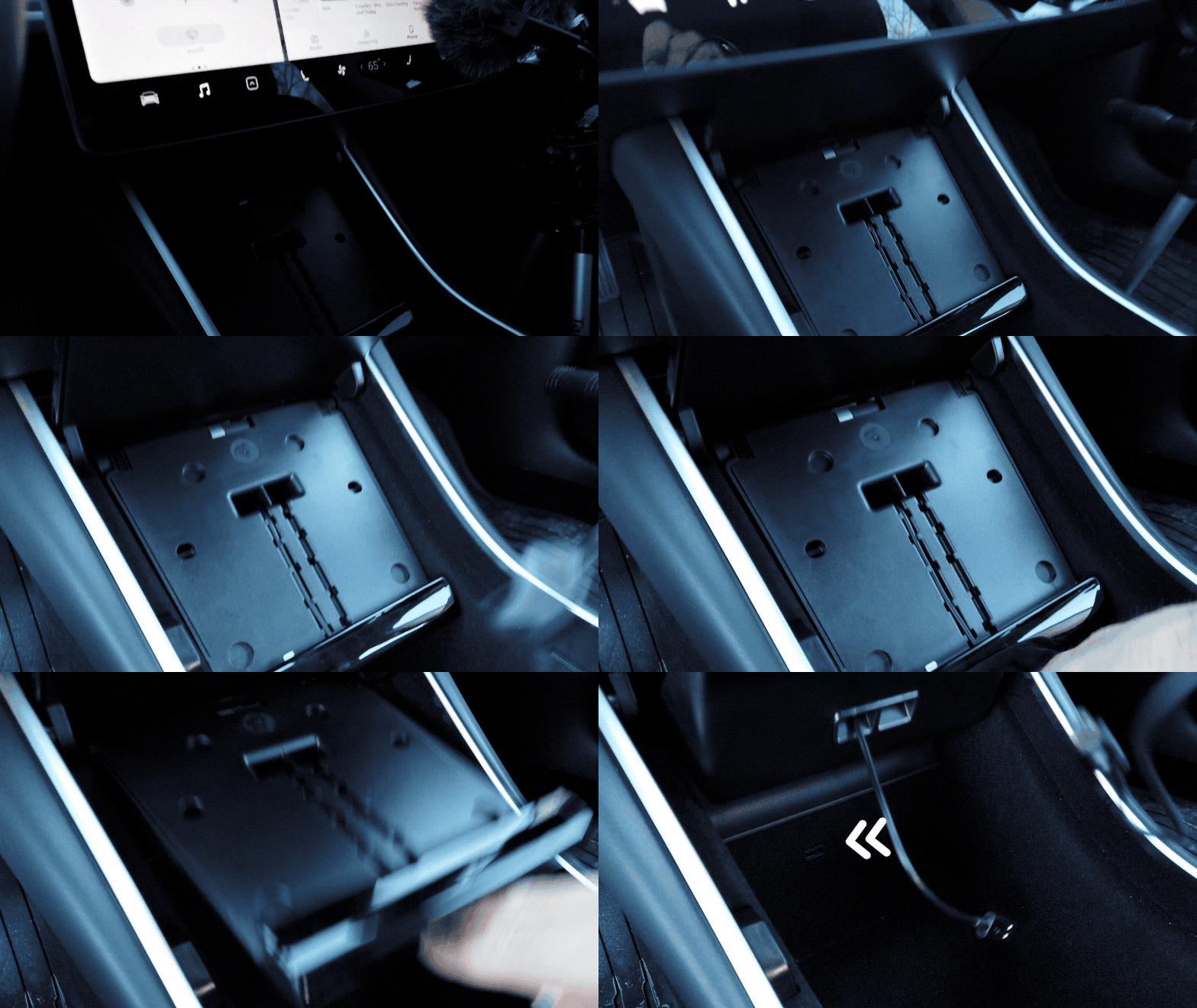
- Branchez-la dans un port USB data (console centrale ou boîte à gants selon le modèle).
Une icône de caméra apparaît sur l’écran avec un point rouge lorsque tout est prêt. Sur certains modèles récents, un stockage interne peut être utilisé.

Comment Activer le Mode Sentinelle
Via l’Écran Tactile (Méthode Principale)
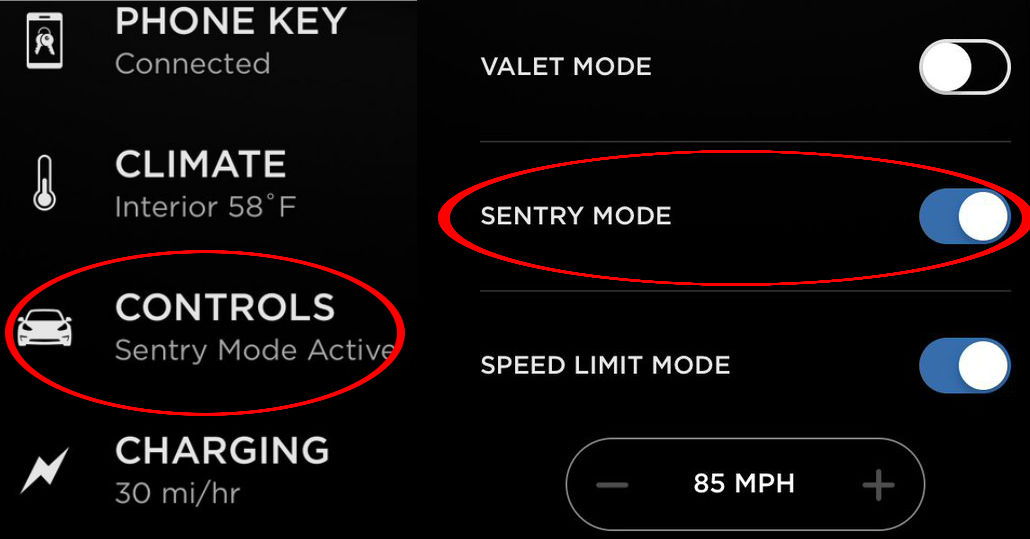
- Appuyez sur Contrôles (icône en bas de l’écran).
- Allez dans Sécurité.
- Activez le toggle Mode Sentinelle.
Activation Rapide
- Touchez l’icône bouclier en haut de l’écran.
- Utilisez une commande vocale : « Active le mode Sentinelle » ou « Garde ma Tesla en sécurité ».
Via l’Application Tesla
Ouvrez l’app, allez dans Sécurité > Mode Sentinelle et activez-le à distance.
Une fois activé, l’écran affiche « Mode Sentinelle activé » et un voyant rouge clignote à l’extérieur pour dissuader les intrus.

Configuration Avancée pour une Protection Optimale
Exclure des Lieux pour Économiser la Batterie
- Dans Contrôles > Sécurité > Mode Sentinelle.
- Activez les exclusions pour Domicile, Travail ou Favoris.
Astuce : N’excluez que les endroits vraiment sécurisés (comme un garage privé).
Notifications et Visionnage à Distance
- Activez les notifications push dans l’app Tesla.
- Avec la Connectivité Premium, accédez à la vue en direct des caméras.
Les mises à jour récentes (2025) ont amélioré la catégorisation automatique des vidéos et réduit la consommation énergétique.
Consulter et Gérer les Vidéos
Les enregistrements sont dans le dossier TeslaCam :
- SentryClips : Événements automatiques (avec horodatage et vues multiples).
- SavedClips : Enregistrements manuels.
Visionnez-les directement sur l’écran (icône caméra > Onglet Sentinelle) ou sur ordinateur en retirant la clé USB. Le système écrase les anciens fichiers automatiquement.
Astuce : Utilisez un SSD haute endurance pour une meilleure fiabilité.
Astuces et Bonnes Pratiques en 2026
- Positionnez la voiture pour une couverture maximale des caméras.
- Maintenez le logiciel à jour pour les dernières améliorations (comme les lumières ambiantes rouges ou la catégorisation des clips).
- Combinez avec un PIN à la conduite pour une sécurité renforcée.
- Attention aux fausses alertes (animaux, vent), mais elles n’empêchent pas les vrais incidents d’être capturés.
Le mode Sentinelle n’est pas parfait (angles morts possibles, qualité nocturne variable), mais il offre une protection exceptionnelle. Activez-le par défaut pour une tranquillité d’esprit maximale !
Vous avez des questions ou des expériences avec le mode Sentinelle ? Partagez-les en commentaire !